
Cách thay đổi vị trí và mã vùng trên YouTube TV 2026
Hướng dẫn chi tiết cách thay đổi vị trí và mã vùng trên YouTube TV 2026 — từ cập nhật home area, vị trí hiện tại đến xử lý lỗi quyền định vị.

Cách thay đổi vị trí và mã vùng trên YouTube TV 2026
Nhiều người dùng YouTube TV gặp phải tình huống quen thuộc: vừa chuyển đến thành phố mới, hoặc đang đi công tác dài ngày, bỗng thấy một số kênh địa phương biến mất hoặc nội dung bị giới hạn. Nguyên nhân nằm ở cách YouTube TV xác định khu vực phát sóng dựa trên vị trí địa lý — một cơ chế có logic rõ ràng nhưng đôi khi gây bất tiện nếu không biết cách điều chỉnh. Bài viết này giải thích cơ chế định vị của YouTube TV và hướng dẫn từng bước để cập nhật home area lẫn vị trí hiện tại trong năm 2026.
YouTube TV hoạt động thế nào khi bạn ra ngoài khu vực nhà
YouTube TV không phải dịch vụ streaming thông thường — nó tích hợp kênh truyền hình địa phương (local channels) theo từng thị trường, vì vậy hệ thống buộc phải biết bạn đang ở đâu để phân phối đúng gói nội dung. Mỗi tài khoản có một home area (khu vực nhà) được xác định dựa trên IP và dữ liệu định vị GPS khi bạn đăng nhập tại nhà. Các kênh địa phương như ABC, NBC, CBS hay Fox chỉ khả dụng khi thiết bị của bạn được nhận diện thuộc đúng thị trường đó.
Khi bạn sử dụng YouTube TV ở một địa điểm khác — ví dụ đang ở Hà Nội nhưng home area được đặt ở TP.HCM, hoặc ngược lại với người dùng ở nước ngoài — dịch vụ sẽ nhận diện sự không khớp giữa vị trí hiện tại và home area đã đăng ký. Trong tình huống này, một số kênh địa phương sẽ tạm thời không phát được. YouTube TV cho phép xem nội dung ngoài home area trong một khoảng thời gian nhất định (thường khoảng 3 tháng liên tục), sau đó yêu cầu xác nhận lại vị trí.
Cơ chế này tồn tại vì ràng buộc bản quyền phát sóng theo địa lý — các đài truyền hình địa phương chỉ cấp phép phát trong phạm vi thị trường cụ thể. YouTube TV không thể tùy ý bỏ qua giới hạn này. Hiểu điều đó giúp bạn xử lý đúng thay vì mày mò thử nhiều cách không cần thiết.
Cách thay đổi home area trên YouTube TV
Home area là khu vực "nhà" được ghi nhận trong tài khoản của bạn — đây là nơi hệ thống mặc định cấp quyền truy cập kênh địa phương. Thay đổi home area cần thực hiện khi bạn thực sự chuyển chỗ ở lâu dài, không phải khi đi du lịch ngắn ngày.
Để cập nhật home area, bạn cần đang có mặt tại địa điểm muốn đặt làm "nhà mới" và thiết bị phải được kết nối với mạng tại địa điểm đó — YouTube TV dùng địa chỉ IP mạng gia đình kết hợp với GPS để xác minh. Truy cập vào tv.youtube.com, vào phần Cài đặt (Settings) → Khu vực (Area) → chọn Cập nhật bên cạnh mục Home Area. Hệ thống sẽ tự động phát hiện vị trí hiện tại và đề xuất khu vực mới để xác nhận.
Lưu ý quan trọng: YouTube TV giới hạn số lần thay đổi home area — thông thường mỗi tài khoản chỉ được cập nhật một lần trong vòng 12 tháng. Đây là biện pháp chống lạm dụng để người dùng không liên tục đổi vùng nhằm mục đích khác. Nếu bạn vừa thay đổi home area và cần điều chỉnh lại, bạn sẽ phải chờ đủ chu kỳ 12 tháng mới có thể cập nhật tiếp. Chính vì vậy, chỉ nên thực hiện bước này khi thực sự chuyển nhà, không phải vì muốn xem thêm kênh của vùng khác.
Cách cập nhật vị trí hiện tại trên từng thiết bị
Khác với home area (thay đổi một lần, ghi nhận lâu dài), vị trí hiện tại là thông số YouTube TV cập nhật theo thời gian thực để biết bạn đang xem ở đâu trong thời điểm đó. Việc cập nhật vị trí hiện tại thường cần thiết khi bạn di chuyển mà ứng dụng chưa nhận diện đúng địa điểm mới.
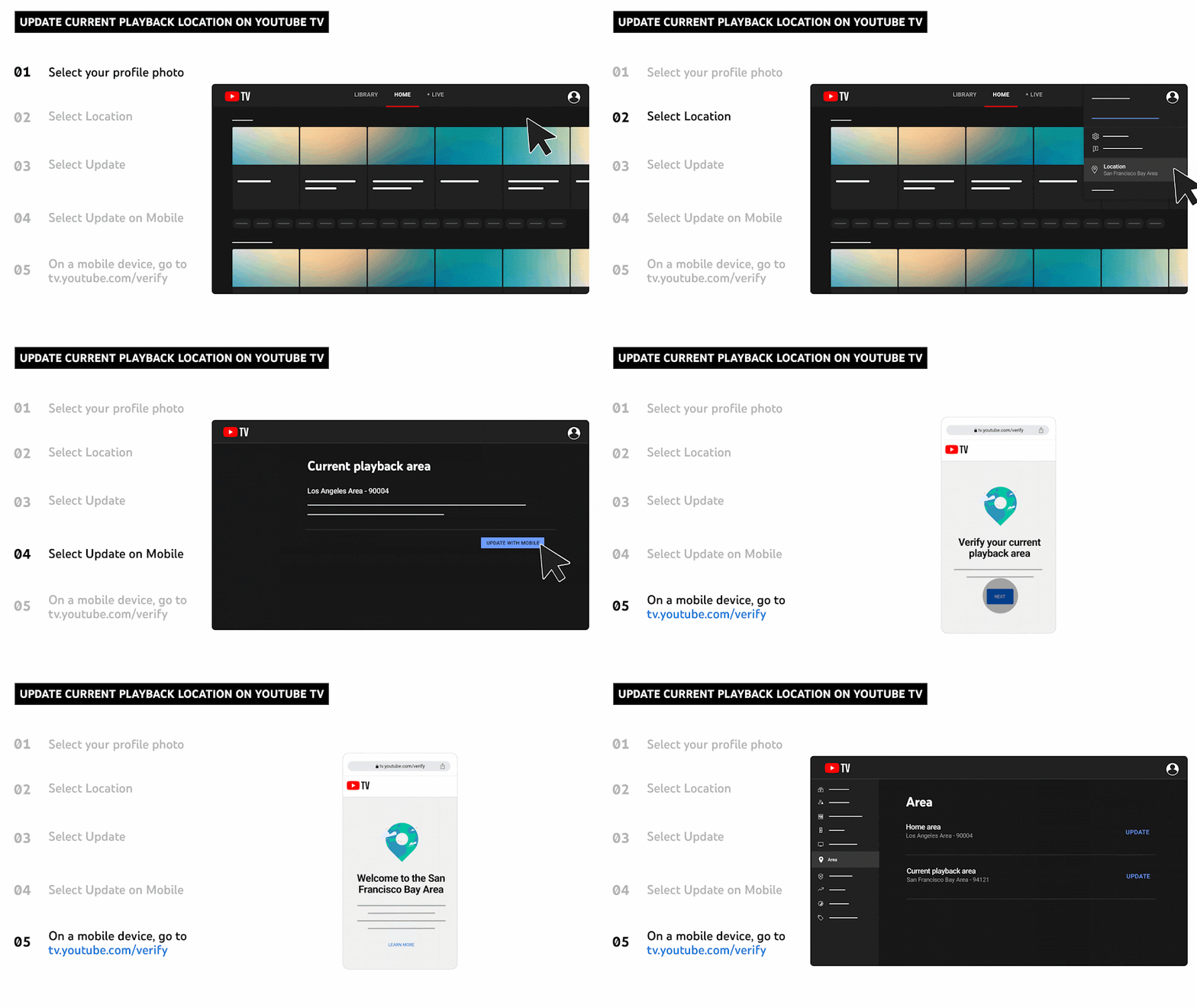
Trên Smart TV, mở ứng dụng YouTube TV, vào Cài đặt → Khu vực → chọn Cập nhật vị trí hiện tại. Smart TV thường không có GPS tích hợp nên hệ thống dựa vào địa chỉ IP của mạng Wi-Fi đang kết nối. Nếu bạn dùng mạng của khách sạn hoặc văn phòng, kết quả định vị có thể không chính xác so với vị trí thực tế.
Trên trình duyệt web, truy cập tv.youtube.com, vào Cài đặt → Khu vực → Cập nhật. Trình duyệt sẽ yêu cầu quyền truy cập vị trí — bạn cần cho phép để YouTube TV lấy được tọa độ GPS từ thiết bị. Nếu trình duyệt đang chặn quyền này, phần tiếp theo trong bài sẽ hướng dẫn cách xử lý. Sau khi cấp quyền, trang web tự động xác định vị trí và hiển thị khu vực tương ứng để bạn xác nhận.
Điểm khác biệt giữa hai nền tảng: trình duyệt có thể dùng GPS thực (chính xác hơn), còn Smart TV chủ yếu dựa vào IP — nên trong trường hợp vị trí bị nhận sai, thử cập nhật qua trình duyệt trên điện thoại hoặc laptop sẽ cho kết quả đáng tin cậy hơn.
Xử lý lỗi quyền định vị trên YouTube TV
Một trong những nguyên nhân phổ biến khiến YouTube TV không thể cập nhật vị trí là thiết bị hoặc trình duyệt đang chặn quyền truy cập định vị. Lỗi này thường hiển thị thông báo dạng "Không thể xác định vị trí" hoặc "Location permission denied" ngay khi bạn thực hiện thao tác cập nhật.
Trên Android, vào Cài đặt → Ứng dụng → YouTube TV → Quyền → Vị trí và chuyển sang Cho phép khi đang dùng ứng dụng hoặc Luôn cho phép. Trên iOS, vào Cài đặt → Quyền riêng tư & Bảo mật → Dịch vụ định vị → YouTube và chọn mức quyền phù hợp. Sau khi cấp quyền, mở lại ứng dụng và thực hiện lại thao tác cập nhật vị trí.
Trên trình duyệt Chrome hoặc Edge, click vào biểu tượng khóa (🔒) bên trái thanh địa chỉ khi đang ở trang tv.youtube.com, chọn Quyền truy cập trang web → tìm mục Vị trí và đổi từ "Chặn" sang "Cho phép". Reload lại trang và thử cập nhật lại. Firefox có giao diện tương tự nhưng nằm ở menu Bảo vệ và Bảo mật trong phần cài đặt trang. Đội ngũ biên tập VHouse ghi nhận rằng lỗi này xuất hiện nhiều hơn sau các bản cập nhật trình duyệt lớn — do chính sách bảo mật mới tự động reset quyền của nhiều trang web, kể cả các dịch vụ đã từng được cấp phép trước đó. Kiểm tra lại quyền định vị sau mỗi lần trình duyệt cập nhật lớn là thói quen nên có.
Nếu đã cấp quyền đúng cách mà vẫn không cập nhật được vị trí, thử tắt VPN (nếu đang dùng) vì VPN thay đổi địa chỉ IP và có thể tạo ra xung đột giữa vị trí GPS thực và vị trí IP mà YouTube TV nhận được. YouTube TV yêu cầu hai nguồn thông tin này phải nhất quán.
Câu hỏi thường gặp
YouTube TV có cho phép xem nội dung khi đang đi du lịch không? Có. Bạn vẫn xem được phần lớn nội dung YouTube TV khi ra ngoài home area, bao gồm các kênh cable và nội dung on-demand. Tuy nhiên, một số kênh truyền hình địa phương có thể không phát được do ràng buộc bản quyền theo khu vực.
Mỗi năm được đổi home area mấy lần? YouTube TV thường giới hạn mỗi tài khoản chỉ được thay đổi home area một lần trong vòng 12 tháng. Thay đổi này không thể hoàn tác trước khi hết hạn 12 tháng, nên cần cân nhắc kỹ trước khi xác nhận.
Tại sao YouTube TV vẫn hiển thị sai khu vực dù tôi đã cấp quyền định vị? Nguyên nhân thường là xung đột giữa địa chỉ IP (từ VPN hoặc mạng doanh nghiệp) và tọa độ GPS thực. Tắt VPN, kết nối mạng dân dụng thông thường, sau đó thử cập nhật lại.
Smart TV không có GPS thì YouTube TV xác định vị trí thế nào? Smart TV dùng địa chỉ IP của mạng Wi-Fi đang kết nối để ước tính vị trí. Nếu kết quả không chính xác, hãy cập nhật vị trí qua trình duyệt trên điện thoại hoặc máy tính cùng mạng — thiết bị di động có GPS sẽ cho kết quả chính xác hơn.
Sau bao lâu YouTube TV yêu cầu xác nhận lại vị trí nếu tôi không ở nhà? Thông thường sau khoảng 3 tháng sử dụng liên tục ngoài home area, YouTube TV sẽ nhắc bạn xác nhận vị trí. Nếu không xác nhận trong thời gian quy định, quyền truy cập một số kênh địa phương sẽ bị tạm khóa cho đến khi hệ thống xác minh lại.
Khám phá
Top 40+ cách phối đồ nữ đa phong cách mặc đẹp 2026
Cách giải phóng dung lượng ổ đĩa trên Windows để máy chạy mượt
Cách dùng hệ thống quản lý văn bản TP.HCM 2026
Tin tức liên quan
Những bài viết liên quan đến chủ đề bạn vừa đọc.

Sự nghiệp và những dấu ấn đáng nhớ của siêu sao Son Heung-min
Cùng nhìn lại hành trình từ châu Á vươn lên đỉnh cao Ngoại hạng Anh của Son Heung-min, những cột mốc lịch sử và chương mới tại Los Angeles FC năm 2026.
Xem thêm
Hiện tượng nhạc chế: Giải mã sức hút trào lưu cover 2026
Khám phá cơ chế tâm lý và công thức tạo nên sức hút của trào lưu nhạc chế, cover tại Việt Nam năm 2026 dưới góc nhìn phân tích chuyên sâu.
Xem thêm
Khám phá di sản văn hóa người Chăm: Điểm đến du lịch 2026
Phân tích chuyên sâu về giá trị kiến trúc tháp cổ, tín ngưỡng truyền thống và nghệ thuật làm gốm của người Chăm, gợi ý hành trình du lịch văn hóa bền vững trong năm 2026.
Xem thêm
Top 23 địa điểm du lịch Hà Nội không thể bỏ lỡ 2026
Khám phá 23 địa điểm du lịch Hà Nội nổi bật nhất năm 2026. Phân tích chuyên sâu về kiến trúc, lịch sử và không gian văn hóa thủ đô từ góc nhìn chuyên gia.
Xem thêm
Trải nghiệm nghe nhạc trên ô tô cực đỉnh với bản cập nhật 2026
Khám phá sự tiến hóa của công nghệ âm thanh ô tô trong năm 2026 với hệ thống trí tuệ nhân tạo, âm thanh không gian đa chiều và khả năng phát nhạc không dây.
Xem thêm
So sánh QQ Music và NetEase Cloud Music: Ứng dụng nào tốt hơn?
Phân tích chuyên sâu về chiến lược bản quyền, thuật toán đề xuất và chất lượng âm thanh để so sánh QQ Music và NetEase Cloud Music trong năm 2026.
Xem thêm
Sự khác biệt thú vị giữa ẩm thực chay phương Đông và Tây
Khám phá sự khác biệt giữa ẩm thực chay phương Đông và phương Tây qua triết lý, nguyên liệu, kỹ thuật nấu và cách thưởng thức.
Xem thêm
Michelin Guide 2026: Tôn vinh tinh hoa ẩm thực tại Hà Nội
Michelin Guide 2026 trở lại Hà Nội, phản ánh cách ẩm thực Việt Nam được nhìn nhận trên bản đồ quốc tế và tiêu chí nào tạo nên một trải nghiệm ăn uống đỉnh cao.
Xem thêm